Produkte, Varianten & Mengen
Leg Artikel mit Preis, Einheit und bis zu zwei Varianten (z. B. Größe, Zusatz) an. Kunden legen sie mit Menge in den Warenkorb — die Summe rechnet Aufnamo live und serverseitig verbindlich.
Stell deine Produkte oder Leistungen als Formular zusammen: Kunden wählen Artikel, Varianten und Menge, Aufnamo rechnet den Preis verbindlich aus und zeigt den Warenkorb. Auf Wunsch wird direkt online bezahlt — ganz ohne eigenes Shop-System.
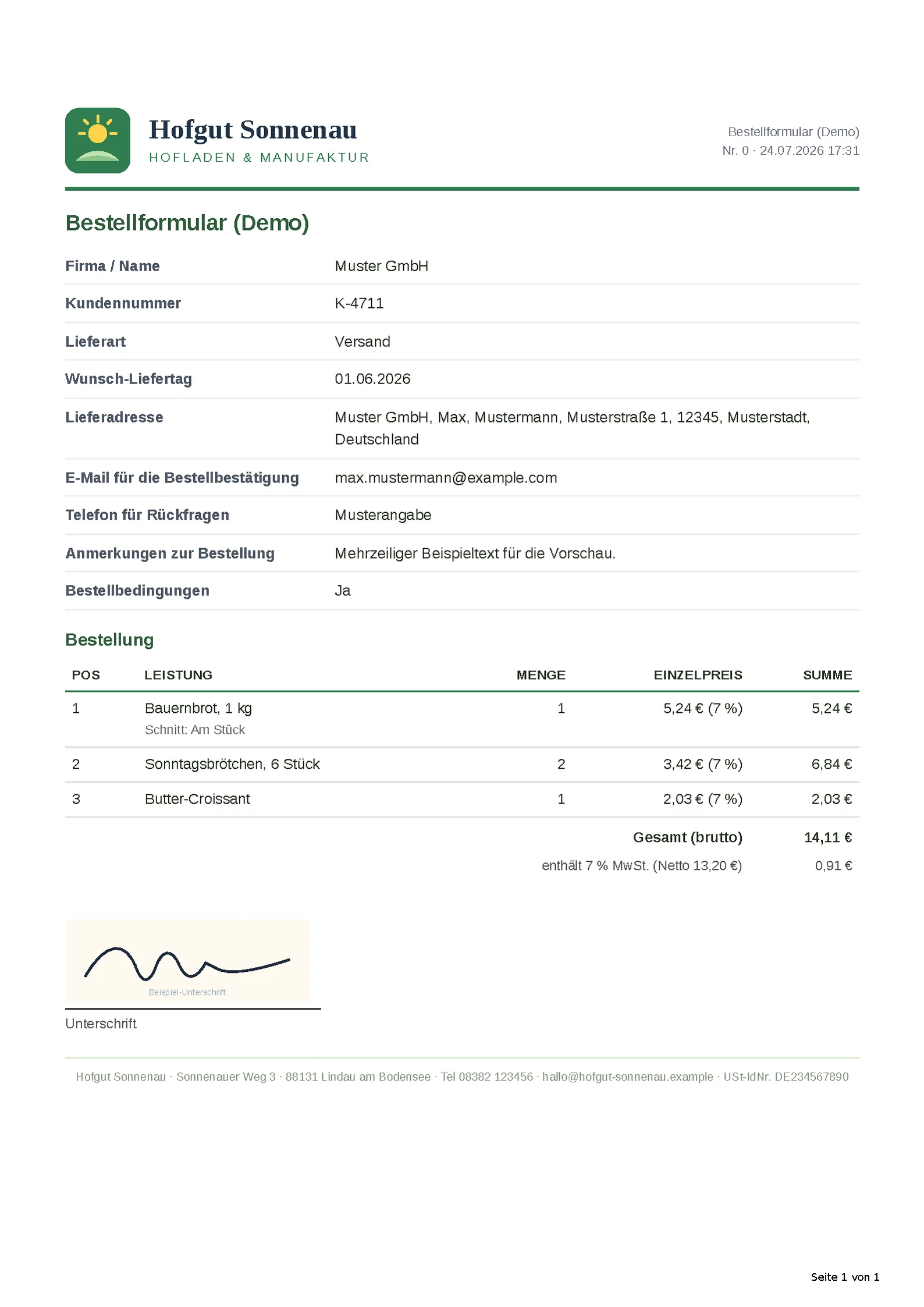
Öffne das Beispiel-Formular, tippe ein paar Felder ein und sieh, wie der Aufbau auf dem Handy oder Tablet wirkt — genau so füllt es dein Kunde vor Ort aus. Rechts siehst du, wie das daraus erzeugte PDF aussieht.
Nur zur Ansicht — abgesendet wird nichts. Dein eigenes Formular baust du in wenigen Minuten.
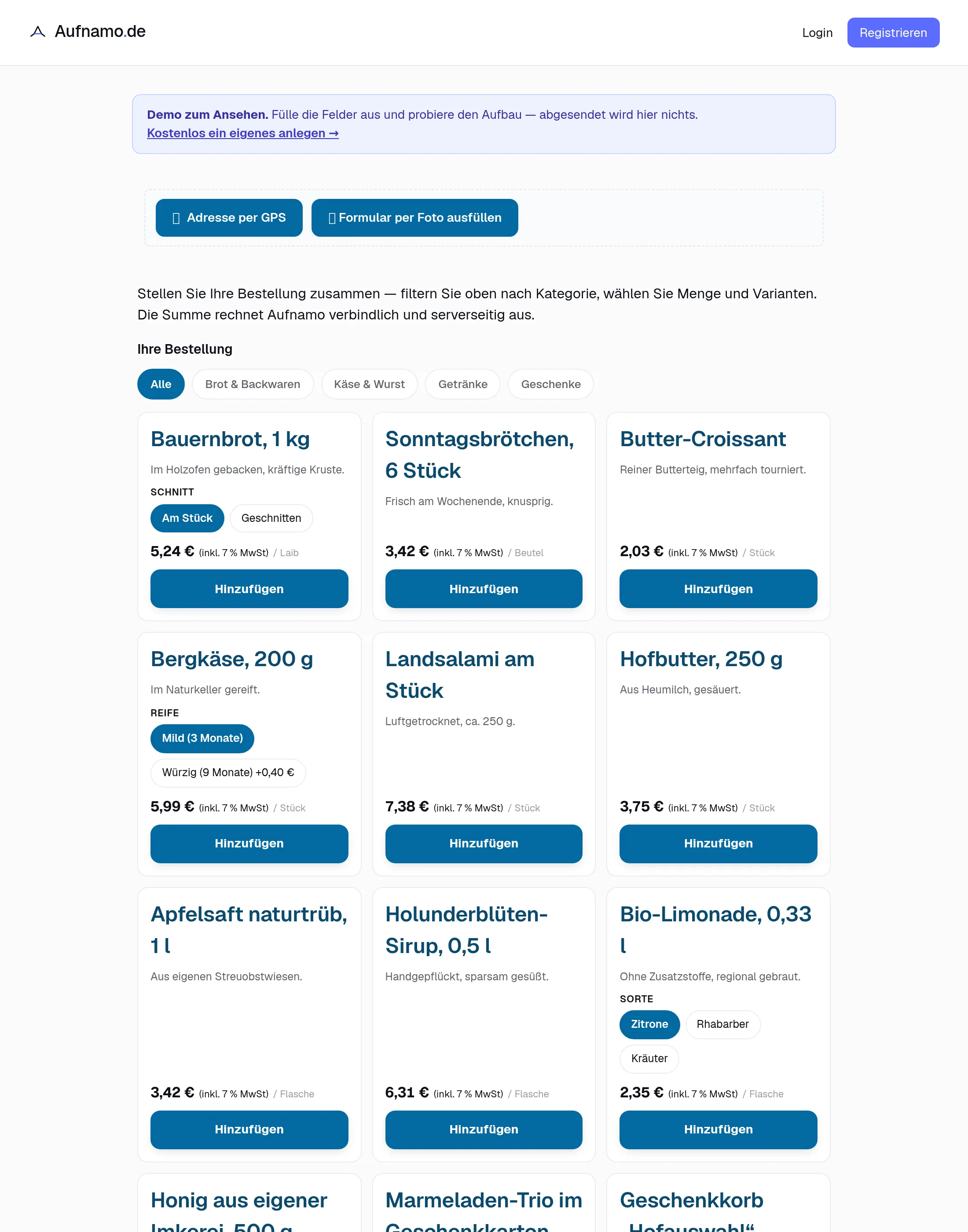
Leg Artikel mit Preis, Einheit und bis zu zwei Varianten (z. B. Größe, Zusatz) an. Kunden legen sie mit Menge in den Warenkorb — die Summe rechnet Aufnamo live und serverseitig verbindlich.
Größere Kataloge ordnest du in Kategorien — der Kunde filtert oben mit einem Tipp nach Getränken, Speisen, Zubehör und findet schneller, was er sucht.
Verbinde dein eigenes Zahlungskonto (Mollie) und lass Bestellungen oder Anzahlungen direkt im Formular bezahlen — u. a. PayPal, Kreditkarte, SEPA-Lastschrift. Ohne Zahlungsanbieter funktioniert die Bestellung genauso.
Jede Bestellung landet als saubere Positionsübersicht im Dashboard und als PDF — bereit für Lieferung, Abrechnung oder Export in deine Tabelle.
Artikel mit Preis, Varianten und Kategorien als Formular zusammenstellen.
Kunden wählen per Link oder QR-Code Artikel und Menge – der Warenkorb rechnet live.
Auf Wunsch zahlt der Kunde die Bestellung oder Anzahlung direkt beim Absenden.
Jede Bestellung landet als Positionsübersicht im Dashboard und als PDF.
Vor Weihnachten hängt in vielen Hofläden dieselbe Liste an der Theke: Name, Wunschgewicht der Gans, Abholtag — handschriftlich, in der Reihenfolge, in der die Kunden zufällig hereinkommen. Wer außerhalb der Öffnungszeiten bestellen will, muss anrufen oder bis zum nächsten Einkauf warten. Am Ende tippt jemand die Liste ins Kassensystem oder in eine Tabelle ab — und überträgt dabei auch die Zahlendreher und die unleserliche Handschrift.
Ein digitales Bestellformular läuft rund um die Uhr, auch wenn der Laden zu ist. Der Kunde wählt Produkt, Variante und Menge selbst aus einer Liste, statt sie am Telefon zu diktieren, Aufnamo rechnet den Preis dazu und trägt die Bestellung strukturiert ins Dashboard ein. Die Vorbestellliste wird so zu einer sortierbaren, durchsuchbaren Übersicht — nach Abholtag, nach Menge, nach Kunde —, ohne dass im Laden noch jemand etwas abtippen muss.
Für den Kunden ändert sich wenig: Er füllt ein Formular auf dem Handy aus, wie er es von anderen Bestellungen kennt. Für den Betrieb entfällt die Übertragung von Papier in ein System — die Bestellung ist von Anfang an digital.
Ein Vereinstrikot in Größe M kostet etwas anderes als in 3XL, mit Namensdruck kommt ein Aufschlag dazu, und wer zehn Stück auf einmal für die Jugendmannschaft bestellt, soll auch wirklich zehnmal den richtigen Preis zahlen. Sobald mehrere Varianten und Mengen zusammenkommen, wird aus einer Preisliste schnell eine Fehlerquelle — vor allem, wenn die Summe aus einer Berechnung im Browser stammt, die sich mit etwas technischem Geschick umgehen lässt.
Im Bestellformular legst du Artikel mit Grundpreis, Einheit und bis zu zwei Varianten an — Größe und Ausführung zum Beispiel. Der Kunde wählt aus, was es gibt, nicht was er sich wünscht; die Menge trägt er in den Warenkorb ein. Berechnet wird die Summe serverseitig aus deinem hinterlegten Katalog, nicht aus dem, was der Browser meldet. Wer versucht, den Preis im Formular selbst zu verändern, findet trotzdem den korrekten Betrag in der Bestellübersicht wieder.
Das gilt für den Großhandelskunden, der zwölf Kartons statt zwei Flaschen ordert, genauso wie für das Vereinsmitglied, das drei Trikots in unterschiedlichen Größen für die Familie bestellt.
Bei einer größeren Vorbestellung bleibt oft eine Frage bis zum Abholtag offen: Wer hat schon bezahlt, wer bringt das Geld noch mit, wer holt seine Bestellung ab, ohne überhaupt vorzuhaben zu zahlen? Beim Catering-Buffet fürs Firmenevent oder der Sammelbestellung für den Vereinsausflug sammelt sich das schnell zu einer eigenen kleinen Buchhaltung neben der eigentlichen Kasse.
Im Bestellformular ist die Bezahlung Teil des Absendens, nicht ein Schritt danach. Aufnamo zeigt dem Kunden die Warenkorb-Summe aus allen gewählten Artikeln und Varianten, bevor er bestellt. Hast du deinen eigenen Zahlungsanbieter (Mollie) hinterlegt, zahlt er direkt im Formular — per PayPal, Kreditkarte oder SEPA-Lastschrift, für die volle Summe oder eine Anzahlung. Zur Abholung bringt der Kunde dann nur noch die Ware weg, nicht das Portemonnaie.
Ohne hinterlegten Zahlungsanbieter läuft die Bestellung genauso normal weiter — dann wird wie gewohnt bei Abholung oder Lieferung kassiert. Die Entscheidung, ob und wie bezahlt wird, triffst du pro Formular, nicht Aufnamo.
Du beginnst nicht mit Programmierung, sondern mit deiner Preisliste. Im Baukasten legst du den Feldtyp „Produkte“ an und trägst Artikel mit Name, Preis, Einheit und den Varianten ein, die es tatsächlich gibt — Größen, Sorten, Zusatzoptionen. Größere Kataloge teilst du in Kategorien auf, damit der Kunde nicht durch fünfzig Positionen scrollen muss, um das zu finden, was er sucht.
Um das Produktfeld herum ergänzt du, was zur Bestellung dazugehört: Name und Kontaktdaten des Kunden, ein Feld für den gewünschten Abhol- oder Liefertermin, ein Freitextfeld für Sonderwünsche. Pflichtfelder sorgen dafür, dass keine Bestellung ohne Telefonnummer oder Abholtermin ankommt.
Fertig ist das Formular in der Regel in einer Sitzung, nicht in einem Projekt. Zum Teilen bekommt es einen kurzen Link und einen QR-Code — der passt auf den Aushang im Laden, auf die Speisekarte oder auf den Flyer, den der Verein verteilt. Wer ihn scannt, landet direkt im Formular und kann bestellen.
Überall dort, wo Kunden aus einem festen Angebot auswählen und im Voraus bestellen, statt spontan im Laden zu stehen, ersetzt ein Bestellformular Zuruf, Zettel oder Telefonliste:
Gemeinsam ist allen Fällen: Der Kunde sieht vorher genau, was es gibt, welche Varianten wählbar sind und was es kostet — und du musst am Ende nicht rekonstruieren, wer was in welcher Menge wollte.
Wird die Ware anschließend geliefert statt an der Theke abgeholt, ergänzt ein digitaler Lieferschein die Übergabe: Der Kunde bestätigt den Empfang mit Unterschrift, sobald die Bestellung bei ihm ankommt.
Nein. Du baust ein Formular mit dem Feldtyp „Produkte“ — Artikel, Preise und Varianten — und teilst den Link oder QR-Code. Kein Shop-System, kein CMS, keine monatliche Shop-Gebühr.
Ja. Der Browser sendet nur die Auswahl (welches Produkt, welche Variante, welche Menge) — Preise und Summe rechnet der Server verbindlich aus deinem hinterlegten Katalog. Manipulierte Preise sind ausgeschlossen.
Ja, optional. Du hinterlegst deinen eigenen Zahlungsanbieter-Schlüssel (Mollie); dann zahlt der Kunde die Bestellung oder eine Anzahlung direkt beim Absenden. Ohne Zahlungsanbieter funktioniert die Bestellung ganz normal ohne Bezahlung.
Ja. Zusätzlich zur E-Mail mit PDF kannst du jede Bestellung automatisch in dein Cloud-Ziel oder als Zeile in eine Excel-, Google- oder SharePoint-Tabelle schreiben lassen.
Ja, beliebig viele. Für die Spargelsaison, die wöchentliche Gemüsekiste oder den Vereinsflohmarkt legst du jeweils ein eigenes Formular mit eigenem Link und QR-Code an — unabhängig voneinander.
Ja. Du findest jede Bestellung im Dashboard wieder, kannst nach Kunde oder Zeitraum suchen und dir die Liste jederzeit als CSV herunterladen — unabhängig davon, ob zusätzlich eine Cloud- oder Tabellen-Anbindung eingerichtet ist.
In wenigen Minuten dein erstes Formular bauen – ohne Zeitlimit, jederzeit kündbar.
Jetzt kostenlos registrieren →